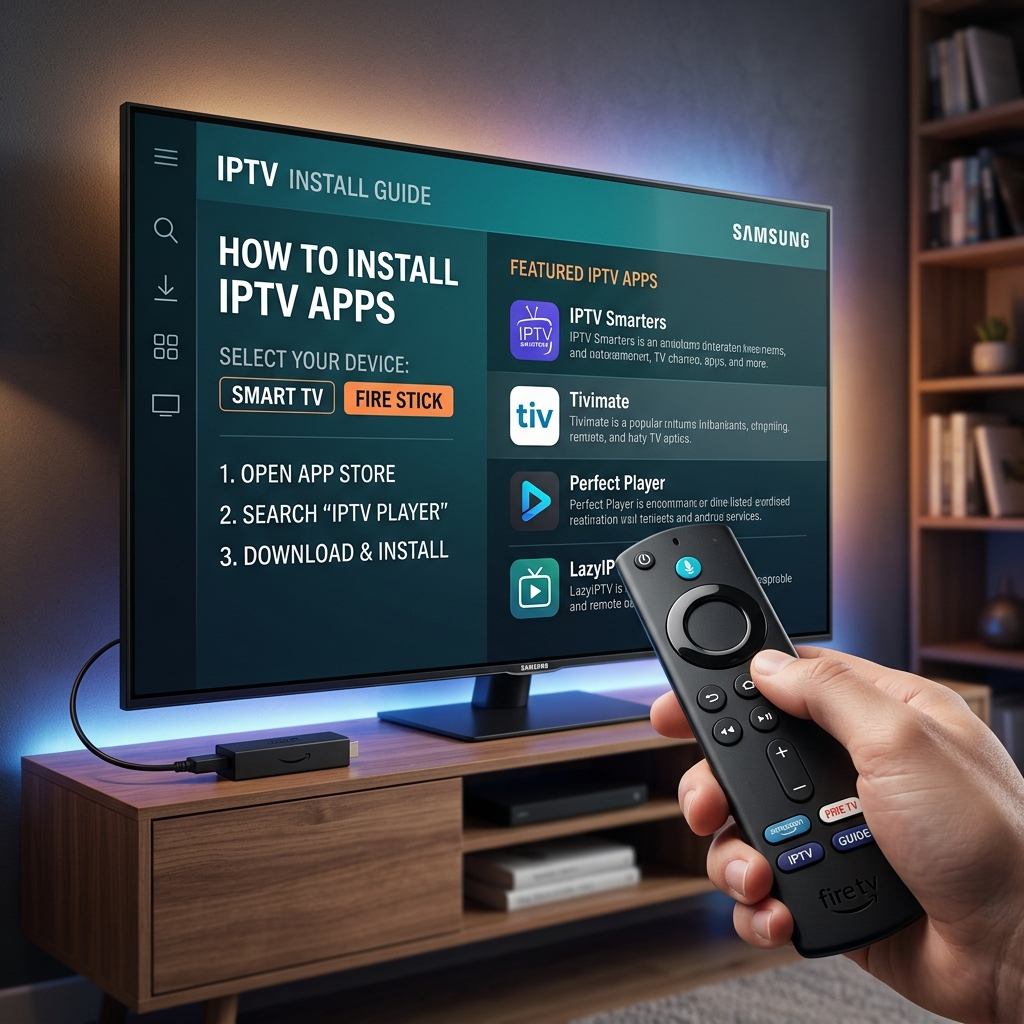
Convierte tu Android TV en el Mejor Centro de Ocio
El sistema operativo de Google para televisores ha conquistado los salones de todo el mundo. Instalar IPTV en Android TV y Xiaomi Mi Box es, de largo, la forma más cómoda, potente y versátil de disfrutar de nuestro servicio en la gran pantalla. La interfaz intuitiva y el control a través de un mando a distancia (D-Pad) hacen que la experiencia sea idéntica o superior a la de los decodificadores tradicionales de las operadoras por cable.
En este extenso tutorial de IPTVEs, te guiaremos paso a paso para que puedas configurar desde cero tu televisión, Chromecast con Google TV o cualquier dispositivo compatible. Así podrás acceder a nuestra monstruosa biblioteca de más de 50.000 canales, todos con la fluidez que garantizan nuestros servidores Anti-Freeze de 10 Gbps.
1. Descarga de las Mejores Aplicaciones de Reproducción
El primer paso para utilizar IPTV en Android TV y Xiaomi Mi Box es instalar un "Reproductor". Recuerda que IPTVEs es el proveedor del contenido (el combustible), pero tú necesitas un buen coche (la aplicación) para conducirlo. Las dos mejores opciones del mercado actual son:
- TiviMate: Una obra maestra del diseño para Android TV. Ofrece un EPG (Guía de programas) precioso, grupos de canales personalizables, vista previa en miniatura y soporte impecable para VOD. Tienes nuestra guía detallada de instalación de TiviMate aquí.
- IPTV Smarters Pro / Lite: La opción más conocida y robusta. Interfaz dividida inteligentemente entre Live TV, Movies y Series. Perfecto para manejar nuestros gigantescos catálogos de +200.000 películas y series. Consulta el tutorial de Smarters Pro.
Ambas aplicaciones están disponibles directamente en la Google Play Store de tu dispositivo Android TV. Simplemente utiliza la función de búsqueda por voz del mando o el teclado en pantalla y pulsa en "Instalar".
2. Instalación Mediante "Sideloading" (Si la app no está en la tienda)
A veces, ciertas apps (o versiones específicas de las mismas) desaparecen de la tienda oficial. Para instalar un APK de forma manual en IPTV en Android TV y Xiaomi Mi Box, sigue estos pasos:
- Ve a la Play Store y busca la aplicación Downloader (tiene el icono de una flecha naranja apuntando hacia abajo). Instálala.
- Ve a los "Ajustes" de tu Android TV > "Preferencias del dispositivo" > "Seguridad y restricciones" y habilita Orígenes desconocidos para la app Downloader.
- Abre Downloader e introduce la URL directa del APK del reproductor que quieres instalar (tu proveedor o una simple búsqueda en la web te darán la URL oficial).
- Una vez descargado, sigue las indicaciones en pantalla para proceder a la instalación.
3. Inicio de Sesión mediante Xtream Codes API
Atrás quedaron los días de manejar tediosos y largos enlaces de archivos M3U. El método moderno, rápido y que mejor carga los logos y la guía (EPG) al utilizar IPTV en Android TV y Xiaomi Mi Box es el inicio de sesión a través del protocolo Xtream Codes. Cuando te suscribas a IPTVEs, te facilitaremos tres datos muy simples:
- URL del Servidor: La dirección de portal (por ejemplo: http://servidor-premium.tv:8080)
- Usuario: Tu nombre de usuario exclusivo.
- Contraseña: Tu contraseña segura.
En aplicaciones como Smarters Pro, elige la opción "Login with Xtream Codes API", introduce cualquier nombre en el primer campo (ej: IPTVEs), rellena los tres datos correspondientes y haz clic en "Add User". La app se conectará a nuestros servidores y descargará en unos segundos la estructura completa de canales en vivo, películas bajo demanda y series.
¿Listo para la mejor televisión sin cortes?
Prueba nuestros servidores de 10 Gbps gratis durante 24 horas o elige uno de nuestros planes premium con +15.000 canales.
Mejores Dispositivos Android TV para IPTV (Comparativa)
Si bien este tutorial aplica a cualquier Android TV, el hardware en el que corre hace la diferencia. Hemos analizado varios de los equipos más populares disponibles en el mercado español. Si quieres profundizar sobre si tu equipo cumple para alta resolución, lee nuestra guía sobre qué necesitas para ver IPTV en 4K UHD.
| Dispositivo | Sistema Operativo | Rendimiento 4K / HEVC | Veredicto para IPTV |
|---|---|---|---|
| NVIDIA Shield TV Pro | Android TV | Brutal (Escalado por IA) | El mejor del mercado. Potencia sin límites. |
| Chromecast con Google TV (4K) | Google TV | Excelente | La opción más equilibrada por diseño y precio. |
| Xiaomi Mi Box S (Gen 2) | Google TV | Muy Bueno | Un clásico renovado y muy confiable. |
| Smart TV Integrada (Sony, Philips, TCL) | Android TV / Google TV | Variable (según el procesador) | Comodidad extrema (1 solo mando), pero puede faltar RAM. |
Para más información detallada sobre hardware, te invitamos a visitar nuestra sección general de dispositivos Android TV compatibles.
Ajustes de Rendimiento y Navegación Avanzada
Una vez que tienes los canales en tu pantalla gracias al uso de IPTV en Android TV y Xiaomi Mi Box, hay un par de ajustes maestros que deberías tocar para maximizar la calidad:
1. Activación de Decodificación por Hardware
Asegúrate de entrar en los Ajustes (Settings) de la app que estés utilizando (sea TiviMate o Smarters) y localiza la opción de "Player Settings" (Ajustes del Reproductor). Activa la opción "Hardware Decoder" (o "Decodificación por Hardware") para el Video en Vivo, VOD y Catchup. Esto hace que el potente chip de tu Xiaomi Mi Box haga el trabajo pesado de descomprimir la señal, garantizando una reproducción fluida, menos calor en el dispositivo y prevención total del buffering.
2. Optimización del EPG (Guía de Canales)
Si la guía de canales tarda en cargar o se queda en blanco, ajusta la configuración de actualización del EPG en la aplicación para que se actualice cada vez que inicias la app, y aumenta los días a mantener guardados a un máximo de 3-5 días para no llenar la modesta memoria interna (generalmente 8GB) de muchos TV Boxes.
Como has podido ver, configurar IPTV en Android TV y Xiaomi Mi Box (o Google TV) es un proceso directo que apenas toma unos minutos. Gracias a la flexibilidad de este ecosistema y al poder tecnológico de nuestros servidores, transformarás por completo la forma en que consumes deportes, películas y series para siempre.